Saturday, December 31, 2016
Cara Memperbanyak Pengunjung Blog
Cara Memperbanyak Pengunjung Blog
- Cara meningkatkan Pengunjung Blog;
- Cara meningkatkan Trafik Blog;
- Cara meningkatkan Pengunjung Blog dengan cepat;
- Cara Meningkatkan Traffik dengan SEO Blog;
- Cara meningkatkan Visitor Blog;
- Cara menaikan trafik pengunjung Blog;
- Cara menaikan Jumlah Pengunjung Blog;
- Cara Menaikan Pengunjung Website;

- Membuat posting yang berkategori banyak
- Temlpate yang SEO-nya tinggi
- Isi artikel
- Kerapian artikel
Available link for download

Cara Mengganti Nama FB Yang Sudah Limit 2014
Cara Mengganti Nama FB Yang Sudah Limit 2014

Langkahnya
1. Tentunya masuk Facebook dulu :v2. Terus klik Settings/Pengaturan atau langsung Kesini
3. Klik sunting/edit pada bagian "Bahasa"
4. Ubah bahasanya
5. Refresh Halaman ( Optional )
6. Selamat mengganti nama anda ^_^
Available link for download
Cara Mengganti Icon Pada Address Bar
Cara Mengganti Icon Pada Address Bar
Jika kita membuka suatu website atau blog maka seringkali kita menjumpai ada sebuah gambar atau icon pada address bar (kotak untuk mengetikkan alamat web). Dan jika kita punya blog di Blogspot maka icon default yang akan tampil adalah gambar seperti ini :
Bagi kamu yang tidak puas dengan icon/gambar tersebut, kamu bisa menggantinya dengan gambar sesuai dengan keinginanmu. caranya sangat mudah, yaitu dengan membuat gambar (gif, jpg, ico, dan lain2) dengan ukuran kira2 24x42 pixel sampai 32x32 pixel (sebenarnya ukurannya bebas sih, tapi biar filenya kecil dan proses membukanya cepat). Setelah itu .....
masuk ke "Layout --> Edit HTML" trus tempatkan script berikut sebelum kode </head>
<link href=http://kendhin.890m.com/sonictrik.gif rel=SHORTCUT ICON/>
ganti huruf yang dicetak tebal dengan lokasi gambar dimana kamu menyimpannya. Kamu bisa menyimpan gambarmu di 000webhost atau bisa juga di photobucket dan juga di imageshack atau kalo kamu tidak mau pusing dibawah ini ada beberapa contoh icon/gambar beserta dengan linknya.


Available link for download
Cara mengatasi DBD Demam Berdarah
Cara mengatasi DBD Demam Berdarah

PENYEBAB
Demam berdarah pernah menjadi penyakit anak-anak yang sangat serius, tetapi sekarang mudah diobati. Hal ini disebabkan oleh bakteri streptokokus yang menghasilkan racun dapat menyebabkan ruam merah ciri khas dari penyakit. Faktor risiko utama adalah infeksi dengan bakteri yang menyebabkan radang tenggorokan. Sebuah riwayat demam berdarah di masyarakat, lingkungan atau sekolah dapat meningkatkan risiko infeksi.
GEJALA
Waktu antara menjadi terinfeksi dan mengalami gejala pendek, umumnya 1 – 2 hari. Penyakit ini biasanya dimulai dengan demam dan sakit tenggorokan. Ruam biasanya muncul pertama kali pada leher dan dada kemudian menyebar melalui tubuh. Hal ini digambarkan sebagai sandpapery dalam merasa. Tekstur ruam lebih penting daripada penampilan dalam mengkonfirmasikan diagnosis. Ruam dapat berlangsung selama lebih dari seminggu. Sebagai memudar ruam, mengelupas (deskuamasi) dapat terjadi di sekitar ujung jari, jari kaki dan area selangkangan.
Gejala lainnya:
1. Sakit perut.
2. Terang warna merah dalam lipatan dari ketiak dan selangkangan.
3. Panas dingin.
4. Demam.
5. Umum ketidaknyamanan (malaise).
6. Sakit kepala.
7. Nyeri otot.
8. Sakit tenggorokan.
9. Pembengkakan lidah, merah (lidah stroberi).
10. Muntah.
UJIAN dan TES
Hal-hal:
1. Pemeriksaan fisik.
2. Tenggorokan positif untuk kelompok strep Budaya.
3. Antigen cepat deteksi (swab tenggorokan).
Available link for download
Cara mengembalikan data pada kaRtu memory yang minta di format
Cara mengembalikan data pada kaRtu memory yang minta di format

Masalah pada kartu memory yang selalu muncul opsi format disk memang sering dialami oleh semua orang, biasanya masalah ini muncul jika memory kita terlalu banyak file yang menumpuk. Namun pada intinya masalh ini sering dialami jika memory kita dimasuki oleh virus dari luar, entah dari perangkat lain lewat pengiriman data ataupun dari koneksi web.
- Download software amunisinya. (Rstudio) disini
- Jika sudah di download , instal sofwarenya

- Colokan memory anda dengan kardreader atau lainya
- Buka software Rstudio dan cari dimana memory anda berada . disini saya berada di folder G (jika folder belum terbaca klik refresh )

- Klik pada folder G lalu klik scan dan scan. untuk lebih jelas lihat pada gambar di atas.
- Maka otomatis software akan memproses data, tunggu sampai selesai

- Jika sudah selesai. maka akan muncul opsi seperti gambar di bawah. Pilih Recognized0 . klik 2kali

- Tunggu proses sebentar .sampai muncul opsi tampilan sperti gambar di bawah ini

- Lalu lihat kotak yg ada di sebelah kiri, disamping folder data memory anda , centang folder semua folder anda yg datanya ingin anda kembalikan.
- Terakhir klik menu recover marked, untuk mengunggah data yang sudah anda centang tadi. pilih penyimpanan yang anda inginkan. Tunggu sampai selesai.

- Maka folder akan muncul pada folder R-TT. seperti gambar di bawah.

Available link for download
Cara menDisablekan CTRL A
Cara menDisablekan CTRL A

<script language=javascript>
var message="Engga bisa di copas lhooo :( hehehe";
///////////////////////////////////
function clickIE4(){
if (event.button==2){
alert(message);
return false;
}
}
function clickNS4(e){
if (document.layers||document.getElementById&&!document.all){
if (e.which==2||e.which==3){
alert(message);
return false;
}
}
}
if (document.layers){
document.captureEvents(Event.MOUSEDOWN);
document.onmousedown=clickNS4;
}
else if (document.all&&!document.getElementById){
document.onmousedown=clickIE4;
}
document.oncontextmenu=new Function("alert(message);return false")
// -->
</script>
4. dan jika sudah lalu simpan
ATAU
Available link for download
Cara Mengetahui Foto Hasil Editan atau Tidak
Cara Mengetahui Foto Hasil Editan atau Tidak

Siapa sih disini yang nggak kenal yang namanya foto? Pasti kalian pernah yang namanya berfoto, maupun dengan keluarga, atau teman. Tetapi banyak orang yang mengedit fotonya agar terlihat lebih cantik/ganteng, atau untuk pamer kepunyaan. Bagi yang belum tau caranya agar bisa mengetahui foto itu editan atau tidak pasti susah untuk mengenali apakah itu hasil editan atau tidak. Ini dia caranya.
- Pertama anda download dulu softwanya namanya JPEGSnoop. Download | 1,4 MB
- Lalu anda cari dulu mana foto yang anda curigai. Contohnya ini nih.
 |
| Sumber Foto : jalanblog.wordpress.com |
- Baru Buka aplikasi JPEGSnoop-nya. Lalu Klik Open. Lalu pilih foto yang dicurigai.
 |
| Klik Untuk Perbesar |
- Baru kita lihat hasilnya, scroll ke paling bawah. Jika ada tulisan Image is processed/edited maka dipastikan foto itu hasil editan, jika tidak ada tulisan edited maka itu foto asli tanpa editan.
 |
| Klik Untuk Perbesar |
Available link for download
Cara Mengatasi Aplikasi Android Yang Memperbarui Secara Otomatis
Cara Mengatasi Aplikasi Android Yang Memperbarui Secara Otomatis
Assalamualaikum...
Apa kabar sobat semua. Kali ini saya akan membagikan sebuah tips sederhana mengenai cara mengatasi aplikasi android yang selalu atau tiba-tiba memperbarui sendiri secara otomatis. Nah, buat sobat yang merasa tergangu dengan hal ini, tenang aja sob. Karena hal ini bisa diatasi dengan cukup atau bahkan sangat mudah.

Pertama kali, sobat masuk ke Google Play Store, kemudian pilih pengaturan atau setting atau setelan, yang letaknya ada di panel sebelah kiri yang bisa digeser ke kanan. Kemudian pilih menu paling atas, yakni Perbarui aplikasi secara otomatis. Klik pilihan yang paling atas, akni Jangan perbarui aplikasi secara otomatis. Atau paling bawah, jika sobat ingin memperbarui aplikasi secara otomatis ketika tersambung dengan wifi.


Lalu, apa saja manfaat yang kita dapat ketika mematikan fitur tersebut? Tentu saja pasti ada beberapa manfaatyang kita dapatka, diantaranya ialah bisa menghemat kuota. Hal ini pasti sangat ebantu, apalagi kamu yang krisis banget kuotanya, dengan mematikan fitur auto-update tersebut, bisa sedikit menghemat jatah kuota internet yang bisa kamu gunakan.
Nah, itulah tadi sedikit tips yang bisa kamu coba sendiri. Dan seperti biasa, sampai disini dulu pembahasan artikel kali ini, jangan lupa untuk membagikan artikel ini, jika dirasa bermanfaat dan sangat membantu bila sangat dibutuhkan.
Sekian untuk postingan kali ini, semoga bisa bermanfaat. Sampai jumpa di postingan berikutnya.
Available link for download
Cara Mengatasi Ukuran Render Affter Effect yang Besar
Cara Mengatasi Ukuran Render Affter Effect yang Besar
Cara Menyimpan Video pada Adobe After Effects dalam Format Mp4,- Bagi anda yang suka membuat dan mengedit video pastinya tahu tentang software satu ini yaitu Adobe After Effects, software ini sudah banyak digunakan untuk membuat video atau untuk menyempurnakan video yang dibuat karena banyak tools serta fitur yang akan membuat video semakin bagus dari pada versi originalnya. serta kelebihan yang ditawarkan dari Adobe affter effects juga tidak main-main seperti yang mungkin paling mengagumkan adalah effects seperti pada film box office semacam effects tabrakan, ledakan dan masih banyak lagi lainnya.
Walaupun bukan software yang dikhususkan bagi pemula tapi anda yang ingin mempelajari adobe after effects pasti bisa, karena banyak sekali web ataupun video youtube yang membahas mengenai software satu ini. saya pun juga baru belajar membuat video dari software adobe after effects ini walaupun baru bisa membuat video sederhana namun saya sedikit mengerti beberapa tools serta cara kerja dari Adobe affter effects.
Seperti halnya software keluaran dari perusahaan Adobe lainnya, Adobe after effect ini juga mempunyai beberapa jenis dan versi seperti CS dan CC. walaupun mempunyai banyak versi sebaiknya jika mencari tutorial mengenai affter effects sebaiknya cari tutorial yang sama dengan versi Adobe after effect anda agar tidak terlalu kesulitan karena biasanya versinya mempunyai tools yang cukup berbeda khususnya yang CS dan CC.
Nah buat anda semua yang baru belajar Adobe after effect, disini saya akan memberikan tutorial cara menyimpan video dari affter effect. Kenapa saya memberikan tutorial ini, karena banyak yang yang mengeluh tentang ukuran yang tertalu besar dari video yang dihasilkan oleh adobe affter effect bahkan hingga bergiga-giga dan saya sendiri juga mengalaminya, ukuran dari video pertama yang saya hasilkan pernah hingga mencapai ukuran 50 Gb padahal durasi video hanya sekitar 4 Menitan. Loh kok bisa? memang jika anda memilih format Avi dalam menyimpan video dari affter effect ukuranya akan membengkak, karena format avi kurang baik dalam mengkompres video berbeda dengan format lainnya semacam mp4 yang sangat baik dalam mengkompres video sehingga video bisa berukuran kecil.
Buat anda yang mencari solusi cara agar ukuran video yang dihasilkan adobe after effect tidak terlalu besar saya sarankan memilih format selain .avi rekomendasi format mp4, dan untuk caranya yang belum tahu caranya bisa di ikuti cara dibawah ini.
Cara Menyimpan Video Affter Effects dalam Format Mp4
1. Pertama silahkan buka Adobe After Effect lalu untuk menyimpan video klik Composition dan pilih Add ro Render Queue, untuk lebih cepatnya tekan tombol (Crtl+M) pada keyboard.

2. Setelah itu akan muncul Render Queue dibagian bawah, untuk memilih format mp4 caranya klik "Lossless" pada output module.

3. Kemudian pada format silahkan pilih "H.264", kenapa harus H.264? karena format tersebut adalah nama lain dari format Mp4. dan jangan lupa centang "Audio Output" karena jika tidak maka video yang dihasilkan nanti tidak akan bersuara, Jika sudah OK.

4. Selanjutnya klik pada bagian "Output to" untuk memilih tempat keluaran video, dan jika sudah semua terakhir tinggal klik Render.

Disini Prosesnya cukup lama apalagi jika video berdurasi cukup panjang, silahkan baca Cara agar komputer atau laptop selalu menyala terus, agar komputer/laptop ada tidak sleep dan untuk mengistirahatkan komputer/laptop pause dulu rendernya lalu baca Cara mematikan komputer atau laptop tanpa menutup program. Sekian tips yang dapat saya bagikan dan semoga bermanfaat.
Available link for download
Cara Menambahkan Password Pada Dokumen Microsoft Word 2007
Cara Menambahkan Password Pada Dokumen Microsoft Word 2007
Cara Menambahkan Password Pada Dokumen Microsoft Word 2007

Setelah kita selesai mengerjakan sebuah dokumen langsung saja klik office button yang ada di pojok kiri atas lalu pilih prepare >> encript document

Lalu ketik password yang anda inginkan , lalu re-enter lagi passwordnya, klik OK


Save seperti biasa dokumennya, maka ketika di buka dokumen tersebut akan otomatis meminta password

Mudah bukan? anda sekarang bebas untuk membuat dokumen apapun di microsoft word tanpa harus takut dokumen anda dibuka orang lain, sekian tips Cara Menambahkan Password Pada Dokumen Microsoft Word 2007 ,semoga bermanfaat ^_^

Cara Menambahkan Password Pada Dokumen Microsoft Word 2007
Available link for download
Friday, December 30, 2016
Cara mengcopy tulisan yang tidak bisa di copy diblock
Cara mengcopy tulisan yang tidak bisa di copy diblock

Available link for download
Cara mengaktifkan Kronologi Facebook 2012
Cara mengaktifkan Kronologi Facebook 2012
Tak perlu lama-lama kita langsung ke TKP, ikuti langkahnya sebagai berikut:
1. Masuk ke account facebook anda.
2. Klik tautan berikut https://www.facebook.com/about/timeline.
3. Klik Dapatkan Kronologi.

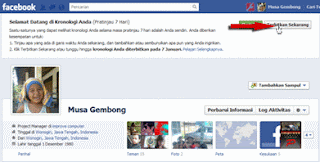
Silahkan komentar dan "Semoga membantu"
Sumber : http://supriyadipro.blogspot.com/2011/12/cara-mengaktifkan-kronologi-facebook.html
Available link for download
Cara memperbesar virtual memory
Cara memperbesar virtual memory
 Sebelum kita mempelajari gimana caranya untuk memperbesar virtual memory pada OS (operating system) anda, alangkah baiknya kita perlu mengetahui apa itu virtual memory.
- Klik Start – Control Panel.
- Double Klik icon System.
- Pada window System properties Klik Tab “Advanced”.
- Ada tiga bagian dalam tab advanced, klik tombol “Settings” pada bagian performance.
- Pada window performance options, klik tab “Advanced”.
Klik tombol change pada bagian virtual memory (paling bawah).
- Rubah ukuran virtual memori menjadi 4 kali lipat sebelumnya.


Available link for download